目次
経緯
絵や漫画の管理倉庫として10年以上pixivを使い続けてきた。受け入れ難いセクハラ事件が起きても、AI対策が後手に回っていても、pixivの利便性から離れられなかった。類似サービスもあったものの、アプリはないし、アップロードに時間がかかるし、閲覧UIも好みじゃなかったため、pixivをずっと使っていた。今も投稿サービスとしてのpixivの利便性は他に替えられないと思っている。
しかし、PictSPACE系列が個人情報を流出した。これがきっかけになった。
私は即売会で同人誌をデータ頒布をしている。このデータ頒布のアップロード先がPictSPACEだった。事件が発覚したのは8/16である。PictSPACEはサービス停止した。次に参加する即売会は5日後の8/20だ。
同人誌を無料でデータ頒布するのは異色であると認識している。刷ったら頒布価格1,000円にもなるようなページ数の本を無料で頒布するのも、刷らずにデータとして頒布するのも、ひとえに読み手の皆様のご理解があって実施できていることだ。だから、即売会でサークルに足を運んで、データ頒布のカードを受け取ってくださった方にはきちんと還元したいと思っている。例えば、紙の本と同様に漫画の保持・管理を読み手ができるようにPDFをダウンロードする形式にしたり、Web再録する場合も即売会でデータを受け取った方だけ読めるおまけがあるようにしたり、わずかなことではあるものの即売会で足を運んで下さった方が得になるようにしてきた。
アップロードしているサービスが停止する、また、ダウンロードする際に会員登録は不要であるものの、個人情報を漏らしているサービスの利用を促すことは致命的なのだ。即売会で頒布しているデータを格納する先として個人サイトを作ることにした。
サイト仕様
より良いサイトにすべく、この5つのこだわりだけは可能な限り実装するように心がけた。
パスワードによる限定公開が可能
経緯の通り、即売会で頒布カード(データのダウンロード先とパスワードが記載されているカード)を受け取った人だけが見られる投稿をパスワードつきの限定公開にした。

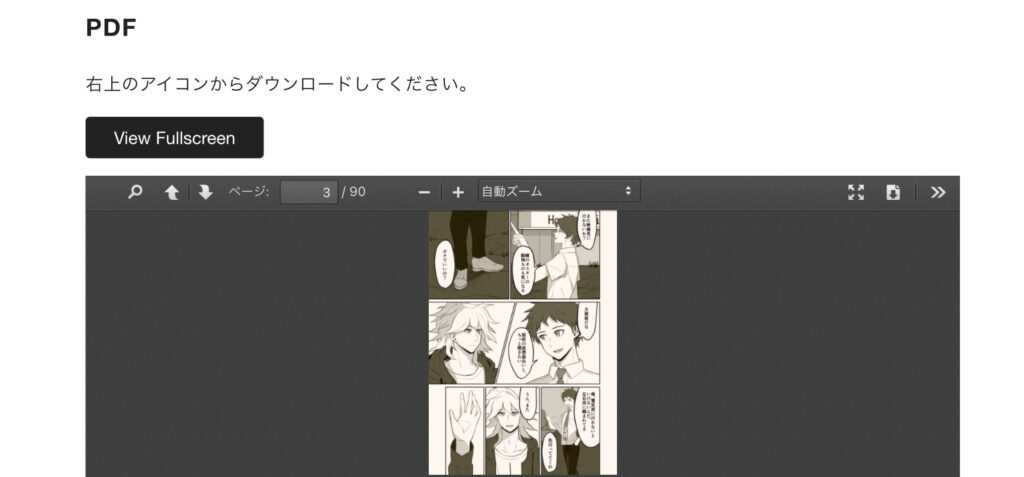
限定公開先でPDF閲覧・ダウンロード可能
限定公開先で、そのままPDFを閲覧、さらに各自のデバイスへDLできるようにした。
全体公開パート(Web再録)と限定公開パートの接続がスムーズ
今まで限定公開先のPictSPACE&Web再録先のpixivにてできていなかったことのアップグレードである。
このような頒布方法をさせておきながら、わざわざ頒布カードを持ち出してパスワード入力が必要なことも、漫画のPDF閲覧はすごく面倒ということも認識していた。名刺サイズのカードなんて部屋のどこかに行くし、わざわざPDFダウンロードしなければならないし、漫画なのに右めくりだし、スマホで閲覧するにしても普段使わないアプリを使わなければいけないし。即売会に行って頒布カードを受け取ったものの、PDFダウンロードで見ていないのでWeb再録後に漫画閲覧のしやすいpixivで見たという声もこれまで多数聞いてきた。限定公開のおまけ部分を見たいという人たちがわざわざPDFダウンロードしている始末だ。
つまり、PDFをダウンロードしたい人も、パスワード入力の必要がないWeb再録パートを読んだ後に限定公開パートを見たくなった人もストレスなく使えるのが理想である。もちろん、頒布カードを持っていない人は全体公開パートをストレスなく自由に読むことができると良い。
結果、各ジャンルのトップページに各漫画を並べて誰でも読みやすくした。多くが全体公開で、誰でも気軽に読むことができる。全文限定公開の漫画を読みたい人やPDFをダウンロードしたい人もトップページからアクセスできるようにした。

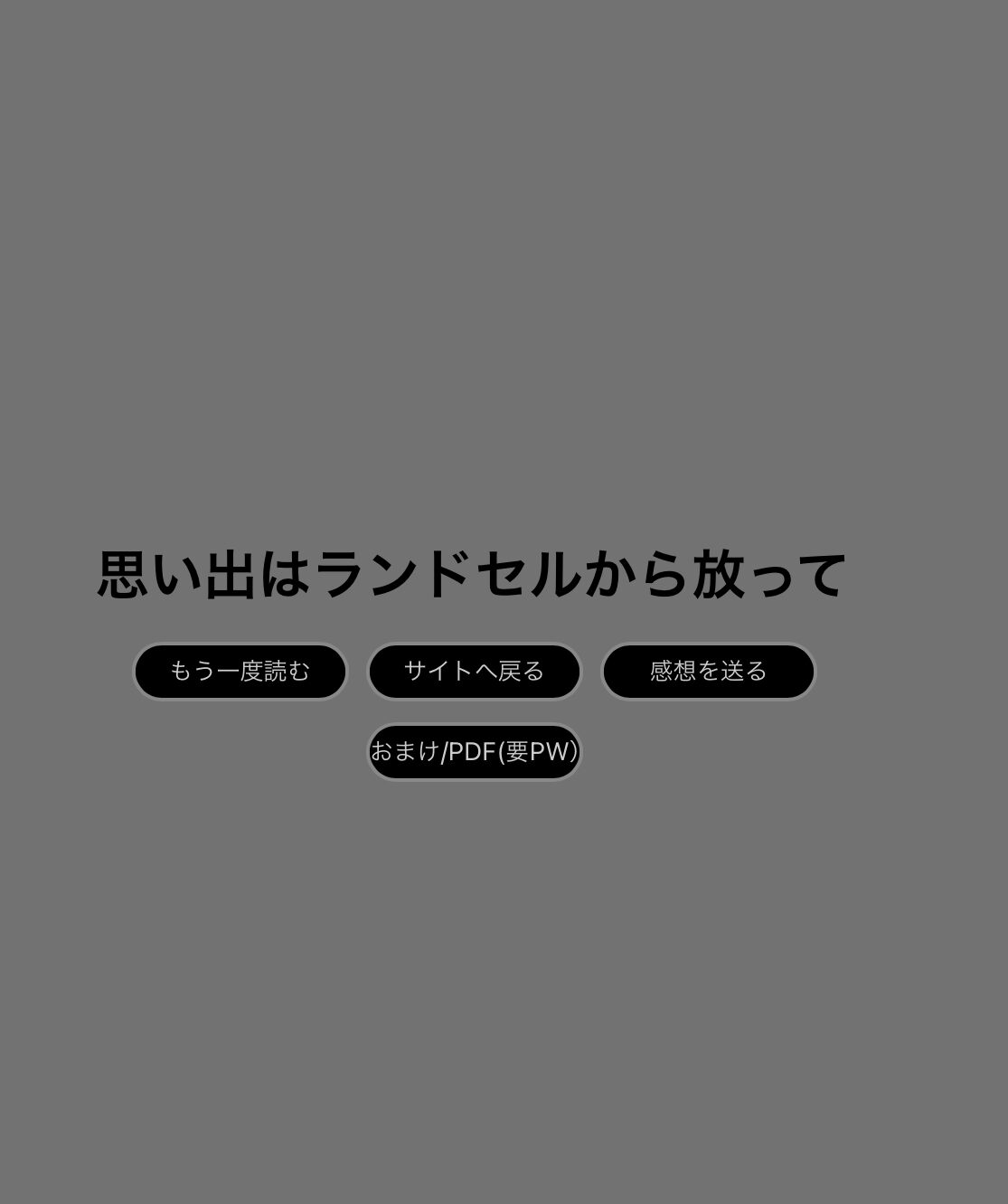
その上で全体公開(Web再録)している漫画のビューワの最後に限定公開のページに飛ぶボタンをつけた。これにより、パスワードを持っているけど全体公開パートだけ気楽に読みたい人が、最後にやっぱり限定公開パートを見たくなった時に気軽に飛ぶことができる。
迷わないシンプルなメニュー
私のイラストや漫画を見たい方、何より自分が作品倉庫として使いやすいメニューにするため、余計なメニューや導線はあえて排除した。
例えば、このどうでもいい投稿なんてトップページやメインメニューからの導線を置く必要などない。おおよそTwitterで1回貼ったリンクから来る方しかいないだろうし、わざわざ個人サイトに来て記事を漁りに来る価値のあることなど確実に書かない。
さらに、私は現在ジャンルを3つ並走している。この3つのジャンルのTwitterアカウントは分かれており、フォロワーもおおよそ重複していない。私の作品が見たいというより、各ジャンルの二次創作作品を見たいという人がほとんどだろう。私自身も自分の作品はジャンル別で見たいので、イラスト・漫画などの形態別でなくジャンルでメニューを切った。他のジャンルが見たい場合でもメインメニューなので簡単に飛べる。
作品閲覧後に感想を送れる導線
SDR2での私は感想の乞食である。いいねや閲覧数といった数字などどうでも良く、言葉による感想が二次創作を公開する理由である。感想が来ないからpixiv再録やめようと判断するぐらい、活動の軸になっている。
そう、pixiv再録は感想がこないのだ。pixivで読み終わった後、自主的にキャプションを開いてodaibakoのページに飛んだり、作者のTwitterを探し出してodaibakoのページを開いたりするほど、感想に力を入れている人などいない。読み終えた後感想の導線がなければおおよそ人は感想を送らないのだ。
※以下、腐向け・SDR2のネタバレがある漫画です
サイトを作るにあたり、全体公開の漫画ビューア、限定投稿先、ショート漫画の記事、全ての最後にメッセージボックス(Web拍手)への導線を引いた。感想というのは労力がかかるし、感想を書かせるほどの作品が書けないのは私の責だとは思っている。なので、作者を喜ばせるために無理に感想は書かなく良いとは思っているものの、少なくとも感想を送りたいと思ってくださった方のハードルを下げるべく、あちこちにメッセージボックスを置いた。
しかし面倒なことに、私の感想乞食は形態やジャンルによるのだ。例えばアイマスではよく通話するフォロワーから一言もらえたら嬉しいくらいで、あまり感想を求めていない。現在掲示している漫画もある一人の熱心なプロデューサーに宛てたものなので、そのプロデューサーから感想をいただいたら満足した。絵は別に上手いわけじゃないので、絵の感想はいただいたら嬉しいがどこか恥ずかしい。にじさんじについては一人で萌えて一人で自分の作品に大満足しているので、特に感想は求めていない。
なのでメッセージボックス(Web拍手)の多数の導線はSDR2だけに引いている。実はにじさんじのページからメッセージボックスへの導線はない。こういう柔軟な設計ができるのは個人サイトの良いところだ。
利用したサービス・テーマ・プラグイン
WordPress
私は個人サイト時代を経由しているものの、二次創作活動の最初はブログサービスを利用していた。htmlやcssについては一瞬学ぼうとしたことがあるけれど挫折した経歴を持つ。htmlは本文でCSSは装飾であること、htmlでh1っていうのが大きい見出しで数字が減るほど階層が低くなることぐらいしか知らない。
調べたら個人サイトの主流はWordPressらしいので、ほなWordPress使うか、楽そうだし…とWordPressを使うことにした。
実際使って見るとプラグインを使えばhtmlやCSSを全く触ることなくいい感じのサイトができた。現代ってすごいと感じた。特にプラグインがすごい。こうしたいと思ったらプラグインをインストールすればなんとかなる。
レンタルサーバ:Lolipop
サーバーはLolipopにした。安いというのと、古の個人サイト時代から存在するサーバーであるという安心感で選んだ。個人サイトを作った経緯がPictSPACEの件であったため、新規サービスよりは昔から使われているサービスにしようと思った。

テーマ:y.Standard
WordPressには土台となるテーマを選択することができる。サーバに置いてあるデータの呼び出し方や表示の仕組みをパッケージングしたものと認識している。
創作個人サイト向けにESEALというテーマがあったため導入してみたものの、私がイメージしていた展示方法ではなかったため利用を取りやめた。漫画の展示がメインになるものの対応していないのと、イラスト展示も1つ1つの画像をクリックして表示するよりは、ワンタップで次のイラストに飛べるようにしたかったためである。参考にした個人サイトにてy.Standardを使っていたのでこちらを使った。
PDF表示:PDF Poster
PDFを縦長で表示するプラグインである。
限定公開の漫画の表示・PDFダウンロード用に入れた。表示の右上からダウンロードもできる。他にも冊子状に表示するプラグインもあったものの、余計なエフェクトがあると見づらいのと、ほとんど右開きだったので縦表示で妥協し、PDF Posterを採用した。
漫画一覧:FooGallery
画像をギャラリーのように一覧化できるプラグインである。
頒布カードと同じ柄の画像をお札のように一覧化し、画像をクリックすると漫画に飛べる形式にした。また、各ジャンルの固定ページに漫画とイラストを載せるにあたり、コミックがページの領域を食い潰しすぎないようにした。
イラストギャラリー:Robo Gallery Key
画像をギャラリーのように表示できるプラグインである。
Robo Galleryは無料版もあり、有料版の買い切りで表示パターンを追加することができる。無料版でも十分だったものの、表示パターンを追加すべく買い切りで一番安いプランを買った。
フレキシブルデザインで、端末に表示が左右されない。また、読みこみも洒落ている。何より、タグで絞り込みができるのも利点である。pixivでは1作者の作品のタグ検索はしづらいと感じていた。Robo Galleryではタグ分類によってサクっと絞り込みができる。キャラクターやCP名はもちろん、個人的にまとめて読めると嬉しい「1コマ漫画」のタグ付けができて満足している。
ページング(一定枚数達したら次のページスライドできる)を目的にFoo Galleryを使おうと思ったものの、ページングの表示ボタンが無料版だと🔘🔘🔘しかなく気に入らなかったのと、イラストを表示して「>」を押してめくっていっても1ページ内で循環してしまい、次のページのイラストに進めないこと、そしておそらく作成可能な Gallery数に制限があることから使わなかった。有料版が月額課金だったのも大きい。ただ、今の実装も結局ページングしていないし、別にページングする必要もなかったと思うものの、なぜかは忘れたが、別のプラグインを探して結局Robo Galleryを使った。
漫画ビューア:なんかいい感じのマンガビューア
漫画をなんかいい感じにビューアにしてくれるスクリプトである。これだけプラグインではなくhtml・js・cssのスクリプトである。ページ数をタイトルにした画像を指定フォルダに入れて、サーバに突っ込めばビューアにしてくれる素晴らしいスクリプトである。
本当に仕様は素晴らしいものの、html・cssが全くわからない私はアップロードにかなり苦戦した。どこを調べても、サイト作成の手練れたちが「簡単!」というだけで誰も具体的なWordPressへの導入方法を書いていない。
なので導入方法を記しておく。
結論、ファイルサーバ(サイトの具材や調理方法が乗っかっているサーバ)にFTP(ファイル転送プロトコル、サーバにファイルを入れる仕組みのこと)で指定された具材とレシピ(js・css・htmlとその他のイメージファイル)をそのまま突っ込む必要がある。
WordPressがやってくれていることは、ファイルサーバに具材を載せる方法をわかりやすくしてくれたり、いろんなレシピを簡単操作で突っ込んでくれていたりして、難しいことをしなくてもいい感じに料理して出力してくれることである(たぶん)。このマンガビューアのスクリプト(具材)の料理方法をWordPressは持っていない。ありがたいことにこのマンガビューアは具材とレシピと調理方法がスクリプトとしてセットになっているため、ファイルサーバに直置きしたらなんかいい感じになるのだ(たぶん)。
1.なんかいい感じのマンガビューアサイトからスクリプトをダウンロードする
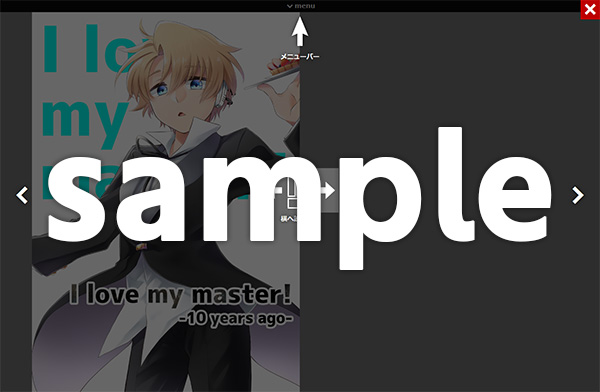
2. ダウンロードしたフォルダ内の「comic」フォルダに表示したい漫画の画像を入れ、タイトルをページ番号に変更する
3. 本家ページの「使い方」を参照しながら、ダウンロードしたフォルダ内の「comic」フォルダにあるindex.htmlを編集する。htmlはメモ帳でも編集できるし、アプリの編集ソフトもある。
二次創作であるためにコピーライトを消したい場合は、コピーライトの部分2箇所(Copyright だかAll Rightsとか書いてある箇所)をコメントアウトする(「<!–」「—>」で囲う)か削除する。2023年8月時点では50行目と72行目にある。
4. 契約しているサーバのFTPソフトを開く
Lolipopだと以下である。
5. サーバの中からWordpressっぽいフォルダを開き、どこでもいいのでコミックス用/作品用のフォルダを作成する。直置きでもwp-content内でもいい。きっと何かしらの格納先のお行儀があるのだろうが、気にしない。
6. 作ったフォルダに2.〜3.で編集済みの「なんかいい感じのマンガビューア」の各フォルダ・ファイルを階層そのままアップロードする。
7.「comic」内のindex.htmlのURLがマンガビューアになっている。投稿や画像のクリック先としてこれを指定することになる。
※マンガビューア自体にパスワードをかけるやり方はおそらくあるものの、わからなかったのでやっていない。
メッセージボックス:Contact Form7 & Flamingo
メッセージボックスを作ること、そしてメッセージをメール転送してくれるのがContact Form7のプラグインで、WordPress内の管理者画面でメッセージを見られるようにしてくれるのがFlamingoだ。最近odaibakoのメール転送が不安定だったので、丸ごとこちらに移すことにした。メッセージボックスは複数作ることができるため、ジャンル別でメッセージボックスを分けた。
投稿日時一括変更:Bulk Datetime Change
熱意でサイトを作成したので、過去の作品は後から格納した。するとどうなるかというと最新順がめちゃくちゃになる。流石に過去の投稿が一番上に来るのは恥ずかしい。このプラグインを使って投稿やメディアの投稿日時を綺麗にした。助かった。
他にも日本語取扱プログラムの「WP Multibyte Patch」だとかスパムコメント対策の「Akismet Anti-Spam: Spam Protection」とかサイト作成の基本的な諸々をいろんなサイトで言われるがままに入れたものの、これは私が解説するところではないため省略する。
結論
単純に漫画のダウンロード先を確保すべくサイトを作成しようと思っていた。しかし、思ったより従来の投稿サイトで抱えていた些細な悩みを解決しまくれたので、これ幸いと色々な実装をした。自分が見ていて楽しいしサイトになった。
pixivを引退する気はあまりなかったものの、あまりに個人サイトが全ての要望を叶えてくれたので、pixivは保管用のサブサーバー的なポジションで使おうと思う。
唯一の心残りが、記事にパスワードをかける際に同一文言しか表示できないことである。これを変えられるようになったら、より良いサイトになると思う。またちまちまアップデートしていきたい。